 girls globe
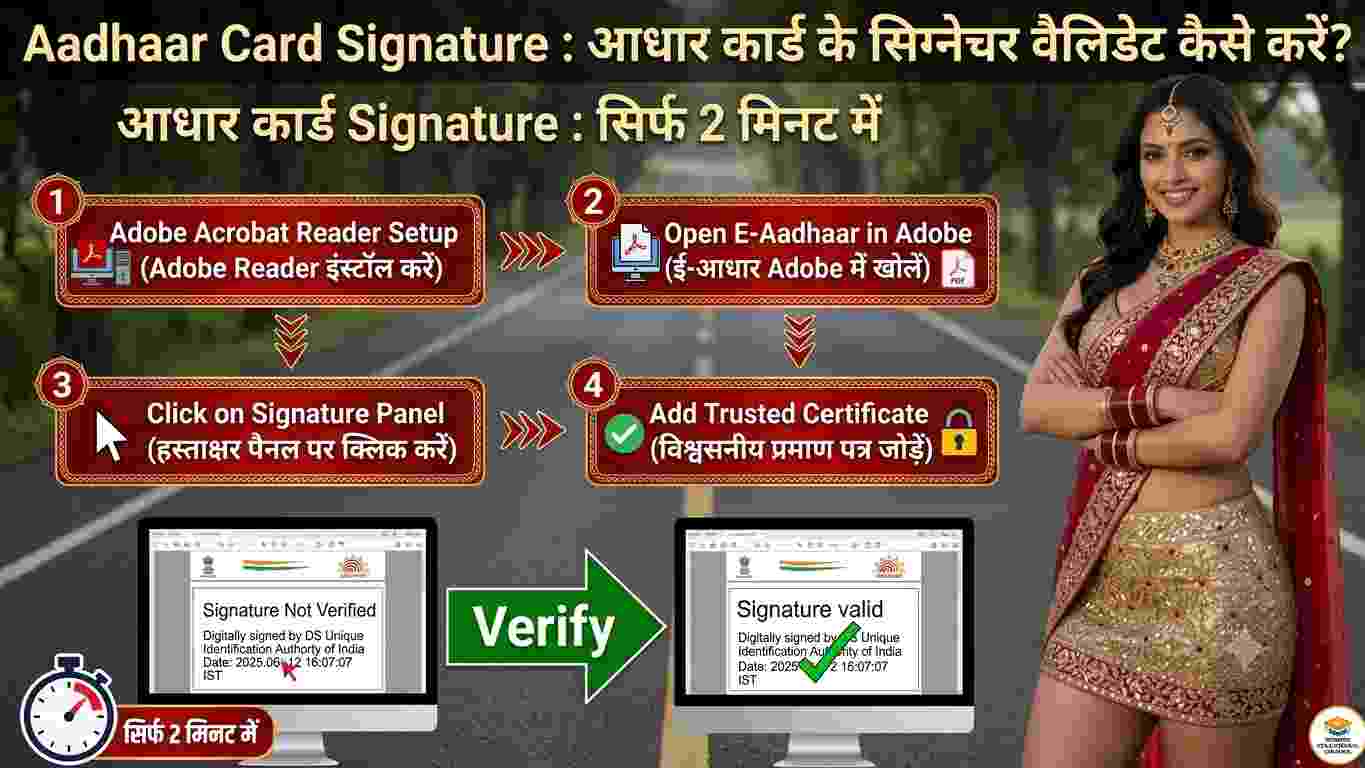
नई दिल्ली/लखनऊ: आज के डिजिटल युग में बैंक खाता खुलवाने से लेकर सिम कार्ड लेने, सरकारी योजनाओं का लाभ उठाने और यात्रा करने तक हर जगह आधार कार्ड (Aadhaar Card) सबसे प्रमुख पहचान पत्र बन चुका है। अक्सर लोग भारतीय विशिष्ट पहचान प्राधिकरण (UIDAI) की आधिकारिक वेबसाइट से अपना ई-आधार (e-Aadhaar) पीडीएफ फॉर्मेट में डाउनलोड करते हैं और उसका प्रिंटआउट निकलवा लेते हैं। लेकिन कई बार जब आप उस प्रिंटआउट को किसी सरकारी दफ्तर, बैंक या वेरिफिकेशन सेंटर में जमा करते हैं, तो अधिकारी उसे अस्वीकार कर देते हैं। इसका सबसे बड़ा कारण आधार कार्ड के निचले हिस्से में दिखने वाला पीले रंग का प्रश्नवाचक चिन्ह (Yellow Question Mark) और उस पर लिखा ‘Validity Unknown’ होता है। यूआईडीएआई के नियमों के अनुसार, ई-आधार की पीडीएफ कॉपी तभी कानूनी रूप से मान्य (Valid) मानी जाती है जब उसका डिजिटल हस्ताक्षर सत्यापित हो और उस पर हरे रंग का सही का निशान (Green Tick) दिखाई दे।
जब आप यूआईडीएआई के पोर्टल से अपना ई-आधार डाउनलोड करते हैं, तो उस दस्तावेज को सुरक्षित रखने और छेड़छाड़ से बचाने के लिए प्राधिकरण द्वारा उस पर एक इलेक्ट्रॉनिक डिजिटल हस्ताक्षर (Digital Signature) लगाया जाता है। यह हस्ताक्षर इस बात का प्रमाण होता है कि आपका आधार कार्ड असली है और इसे सीधे यूआईडीएआई के सर्वर से जारी किया गया है। जब आप पहली बार पीडीएफ फाइल खोलते हैं, तो कंप्यूटर सॉफ्टवेयर को यूआईडीएआई के डिजिटल सर्टिफिकेट की पहचान नहीं होती, जिसके कारण वहां पीले रंग का प्रश्नवाचक चिन्ह दिखता है। यदि आप बिना सिग्नेचर वैलिडेट किए आधार कार्ड प्रिंट कराते हैं, तो बैंक केवाईसी (KYC), पासपोर्ट वेरिफिकेशन या स्कूल-कॉलेज के एडमिशन में दस्तावेज को अमान्य ठहराया जा सकता है। इसलिए प्रिंट निकालने से पहले इसे वैलिडेट करना अनिवार्य है।
ई-आधार कार्ड के डिजिटल सिग्नेचर को सत्यापित करने की प्रक्रिया बेहद सरल है और इसके लिए आपको किसी साइबर कैफे या जनसेवा केंद्र जाने की जरूरत नहीं है। सबसे पहले अपने कंप्यूटर या लैपटॉप में ‘Adobe Acrobat Reader DC’ सॉफ्टवेयर इंस्टॉल करें, क्योंकि सामान्य ब्राउज़र या अन्य पीडीएफ व्यूअर में सिग्नेचर वैलिडेट करने का विकल्प नहीं मिलता है। अब अपने डाउनलोड किए गए ई-आधार पीडीएफ पर राइट-क्लिक करें और ‘Open with Adobe Acrobat Reader’ चुनें। फाइल खुलने पर 8 अंकों का पासवर्ड दर्ज करें, जो आपके नाम के पहले चार बड़े अक्षर (Capital Letters) और आपके जन्म का वर्ष (YYYY) होता है।
पीडीएफ खुलने के बाद नीचे दाईं ओर ‘Validity Unknown’ लिखा हुआ पीला प्रश्नवाचक चिन्ह दिखाई देगा। उस प्रश्नवाचक चिन्ह पर माउस से राइट-क्लिक (Right-Click) करें और खुलने वाले मेनू में ‘Validate Signature’ विकल्प पर क्लिक करें। इसके बाद एक पॉप-अप विंडो खुलेगी, जिसमें ‘Signature Properties’ बटन पर क्लिक करना होगा। अगली स्क्रीन पर ‘Show Signer’s Certificate’ विकल्प का चयन करें। यहां आपको ऊपर की तरफ कई टैब दिखाई देंगे, जिनमें से ‘Trust’ टैब पर क्लिक करें और नीचे दिए गए ‘Add to Trusted Identities’ बटन को दबाएं। स्क्रीन पर एक सुरक्षा चेतावनी (Security Warning) का संदेश आएगा, जिस पर ‘OK’ क्लिक करें। इसके बाद खुलने वाली विंडो में ‘Certified Documents’ और उसके नीचे दिए गए तीनों चेकबॉक्स (Dynamic Content, Embedded High Privilege JavaScript और Privileged System Operations) पर सही का निशान लगाकर ‘OK’ दबा दें। अंत में ‘Signature Properties’ विंडो पर वापस आकर ‘Validate Signature’ पर क्लिक करें और विंडो बंद कर दें। आप देखेंगे कि पीला प्रश्नवाचक चिन्ह तुरंत हरे रंग के टिक (Green Tick) में बदल गया है और उस पर ‘Signature Valid’ लिखा दिखाई देने लगेगा।
अधिकांश लोगों के मन में यह सवाल रहता है कि क्या वे अपने एंड्रॉयड या आईफोन से ई-आधार का सिग्नेचर वैलिडेट कर सकते हैं। तकनीकी रूप से मोबाइल के सामान्य पीडीएफ व्यूअर ऐप में सर्टिफिकेट को ट्रस्टेड आइडेंटिटी में जोड़ने की सुविधा सीमित होती है, हालांकि एंड्रॉयड फोन पर ‘Adobe Acrobat Reader’ ऐप के जरिए आप डिजिटल सिग्नेचर की स्थिति देख सकते हैं। उत्तर प्रदेश के लखनऊ, कानपुर, वाराणसी, प्रयागराज और ग्रामीण क्षेत्रों के नागरिकों के लिए सबसे बेहतर विकल्प यही है कि वे लैपटॉप या डेस्कटॉप पर सिग्नेचर वैलिडेट करने के बाद उस पीडीएफ फाइल को ‘Print to PDF’ विकल्प के जरिए सेव कर लें, ताकि हरे निशान वाला वैलिडेटेड आधार कार्ड हमेशा के लिए आपके मोबाइल में सुरक्षित रहे और आप कहीं भी उसका प्रिंट निकाल सकें